
Руководства
ВИДЕОКАРТЫ ROCK(X)
01
Подключение видеокарты
Пошаговое видео-руководство по установке и подключению видеокарты KFA2 серии ROCK(X) 3FAN (трехвентиляторная версия).
Пошаговое видео-руководство по установке и подключению видеокарты KFA2 серии ROCK(X) 2FAN (двухвентиляторная версия).
02
Сборка стойки для видеокарты
Видео-руководство по сборке стойки для видеокарт KFA2.
03
RGB подсветка
Видеокарты ROCK(X) GeForce RTX 50 оснащены ARGB подсветкой элементов. Настройка и отключение подсветки производится в фирменной утилите Xtreme Tuner.
Большинство моделей видеокарт данной серии поддерживают синхронизацию подсветки с остальными элементами системы с помощью комплектного кабеля 1-Click Sync.
Возможны 2 сценария подключения и настройки подсветки.
Без использования кабеля 1-Click Sync.
В этом случае настройка подсветки производится через десктоп или мобильное приложение Xtreme Tuner App. В утилите нужно перейти во вкладку RGB, выбрать интересующий вас эффект, задать цвета и интенсивность свечения. Затем нажать Apply.
С использованием кабеля 1-Click Sync.
Если вы хотите синхронизировать подсветку видеокарты с другими элементами системы, то нужно подключить комплектный кабель 1-Click Sync. Подключение производится либо к материнcкой плате, либо через сторонний контроллер. В этом сценарии контроль над подсветкой передаётся приложению материнской платы (перечисление) или контроллера. Возможность настройки через утилиту Xtreme Tuner блокируется.
04
Подключение кабеля 1-Click Sync Pro
С помощью технологии 1-Click Sync возможно синхронизировать ARGB эффекты видеокарты с другими деталями вашего компьютера.
После подключения комплектного кабеля к видеокарте и 3-контактному 5V ARGB разъёму на материнской плате или внешнему RGB контроллеру, управление настройками подсветки передаётся сторонней утилите.
Все дальнейшие действия должны выполняться при отключенном питании.
05
ОТКЛЮЧЕНИЕ RGB ПОДСВЕТКИ
Способ отключения подсветки зависит от того, был ли подключен кабель синхронизации 1-Click Sync.
Сценарий «Кабель 1-Click Sync не подключен».
Для отключения подсветки нужно в приложении Xtreme Tuner на вкладке RGB выбрать эффект в виде перечёркнутой лампочки и нажать Apply.
Сценарий «Кабель 1-Click Sync подключен».
В данном случае отключение подсветки производится через утилиту управления подсветкой от материнской платы либо внешнего контроллера.
ВИДЕОКАРТЫ CORE
01
LED подсветка
Большинство видеокарт серии CORE обладают LED подсветкой фронтальной панели. Включение и отключение подсветки производится с помощью небольшого аппаратного переключателя, расположенного на правом торце видеокарты.
Программное обеспечение
01
Утилита Xtreme Tuner
Xtreme Tuner - утилита № 1 для видеокарт KFA2. Позволяет в реальном времени изменять и мониторить показатели видеокарты, настраивать работу вентиляторов и управлять режимами подсветки.
Как подключить мобильное приложение Xtreme Tuner App?
1. Загрузите последнюю версию утилиты Xtreme Tuner App для iOS или Android.
2. Запустите утилиту и нажмите кнопку «START».
3. На выбор две опции подключения: «Scan» для сканирования QR кода в десктоп приложении и ручной ввод IP адреса персонального компьютера.
4. Убедитесь, что у вас установлена последняя версия десктоп приложения Xtreme Tuner для использования функции соединения по QR коду.
5. Нажмите на иконку с изображением мобильного устройства в верхней области десктоп приложения – откроется окно с QR кодом. Отсканируйте его камерой вашего мобильного устройства.
6. При успешном подключении произойдёт вход в утилиту для дальнейшей настройки видеокарты. Последующие входы в утилиту будут автоматическими.
Ошибка «Please make sure you are connected to the same network as the PC»
Приложение Xtreme Tuner App использует TCP/CP пот 34000 для связи между персональным компьютером и мобильным устройством. Некоторые роутеры могут по умолчанию блокировать данный порт. В случае возникновения сложностей с синхронизацией устройств, попробуйте один из способов ниже:
1. Убедитесь, что у вас установлены последние версии обоих приложений. При необходимости произведите чистовую установку.
2. Убедитесь, что оба устройства подключены к одной сети (например, к одной сети Wi-Fi или роутеру).
3. Проверьте, не блокируется ли 34000 порт на стороне роутера.
4. Если ваш персональный компьютер использует несколько адаптеров для доступа в сеть, выберите и используйте то, к которому подключается ваше мобильное устройство.
5. Отключите VPN или иные сервисы со схожим принципом действия.
6. Временно отключите систему «Защитник Windows» (firewall).
7. Попробуйте подключиться не по QR коду, а путём ввода IP адреса.
Приложение не определяет видеокарту
1. Убедитесь, что у вас установлен и корректно работает последний драйвер NVIDIA.
2. Убедитесь, что у вас установлена последняя версия утилиты Xtreme Tuner.
3. Прежде чем связывать десктоп и мобильное приложение Xtreme Tuner, убедитесь, что в десктоп приложении корректно работают функции разгона (в том числе авторазгон 1-Click OC), настройки подсветки и управление вентиляторами.
ВИДЕОКАРТЫ S
01
1-clip booster
В комплекте к видеокарте прилагается дополнительный вентилятор 1-Clip Booster, который устанавливается на бэкплейт (укрепительную пластину) и способствует эффективному отводу тепла. Ниже приведены инструкции по установке. Следуйте им.
Все дальнейшие действия должны выполняться при отключенном питании.
Для установки дополнительного вентилятора требуется свободное пространство над областью бэкплейта. 1-Clip Booster может быть не совместим с рядом материнских плат.
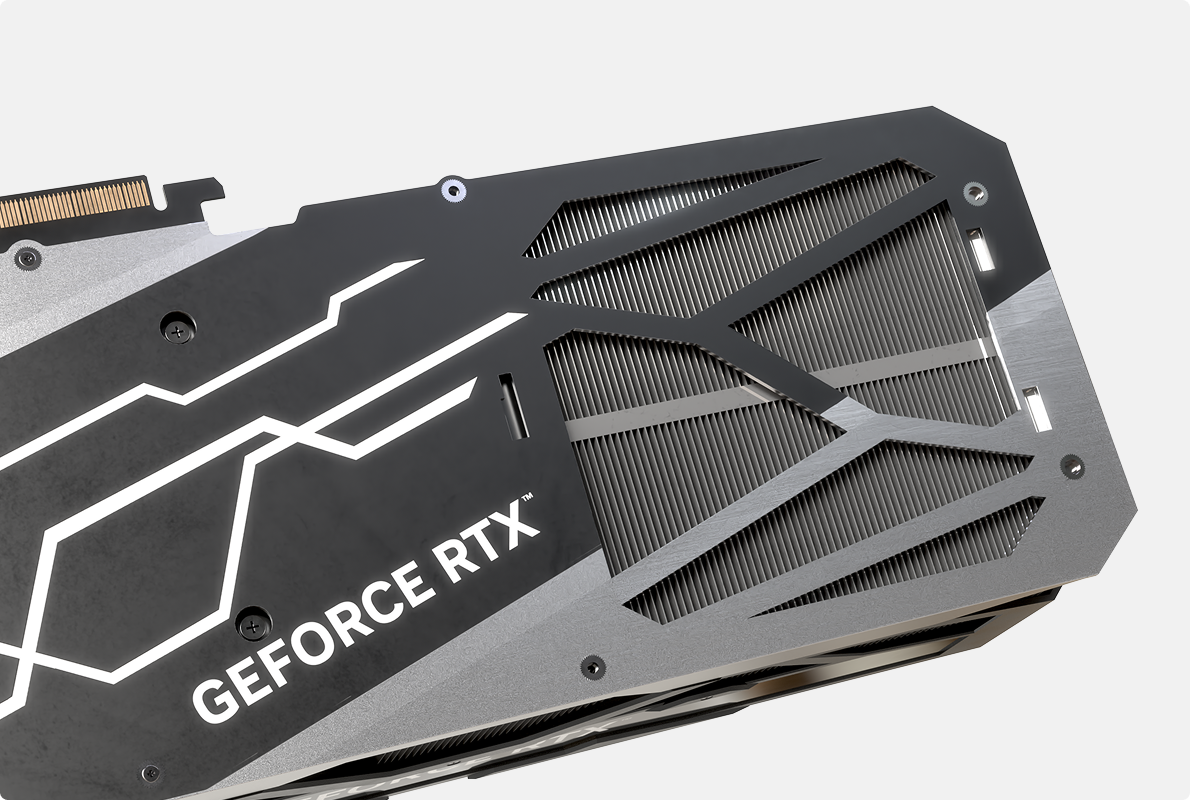
Шаг 1:
Установите вентилятор сверху решётчатой области бэкплейта в соответствии с расположением и размером крепёжных отверстий.
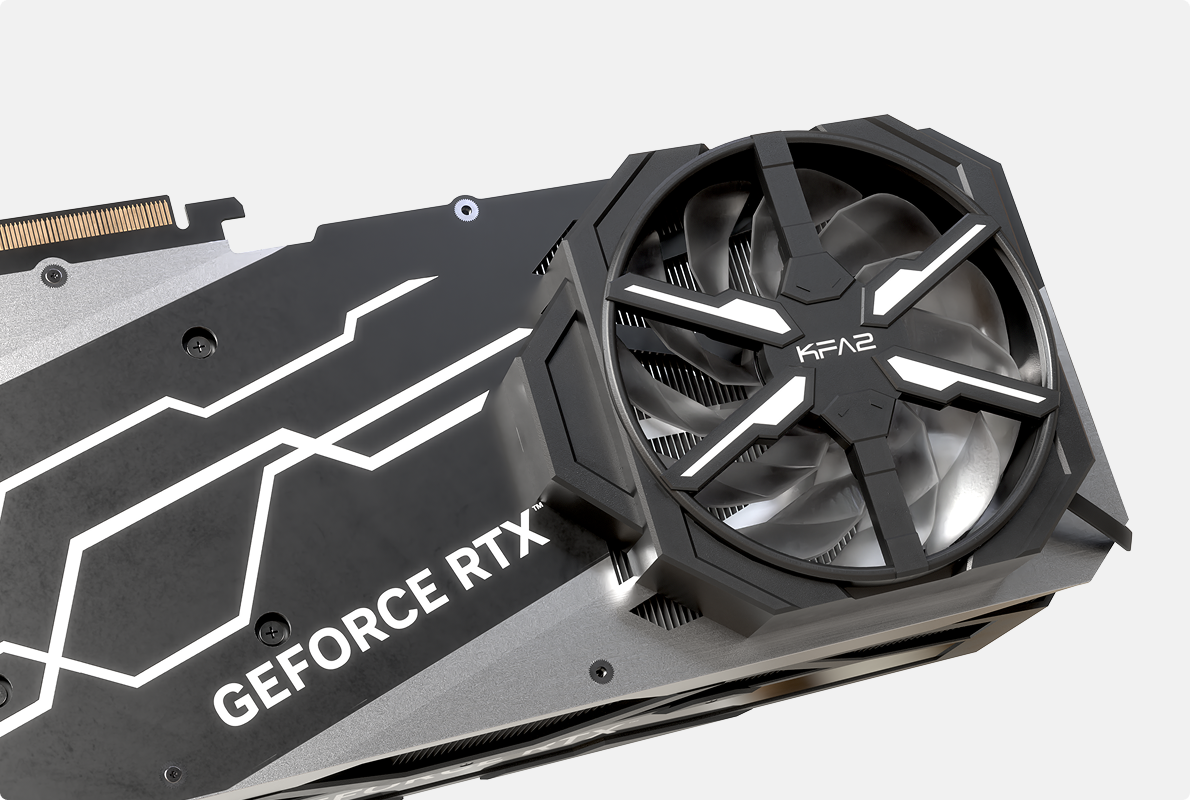
Шаг 2:
Установите 1-Clip Booster плавным скользящим движением сначала в одну сторону, затем в другую. При правильной установке раздастся характерный щелчок.
Кабель вентилятора должен быть выведен наружу.
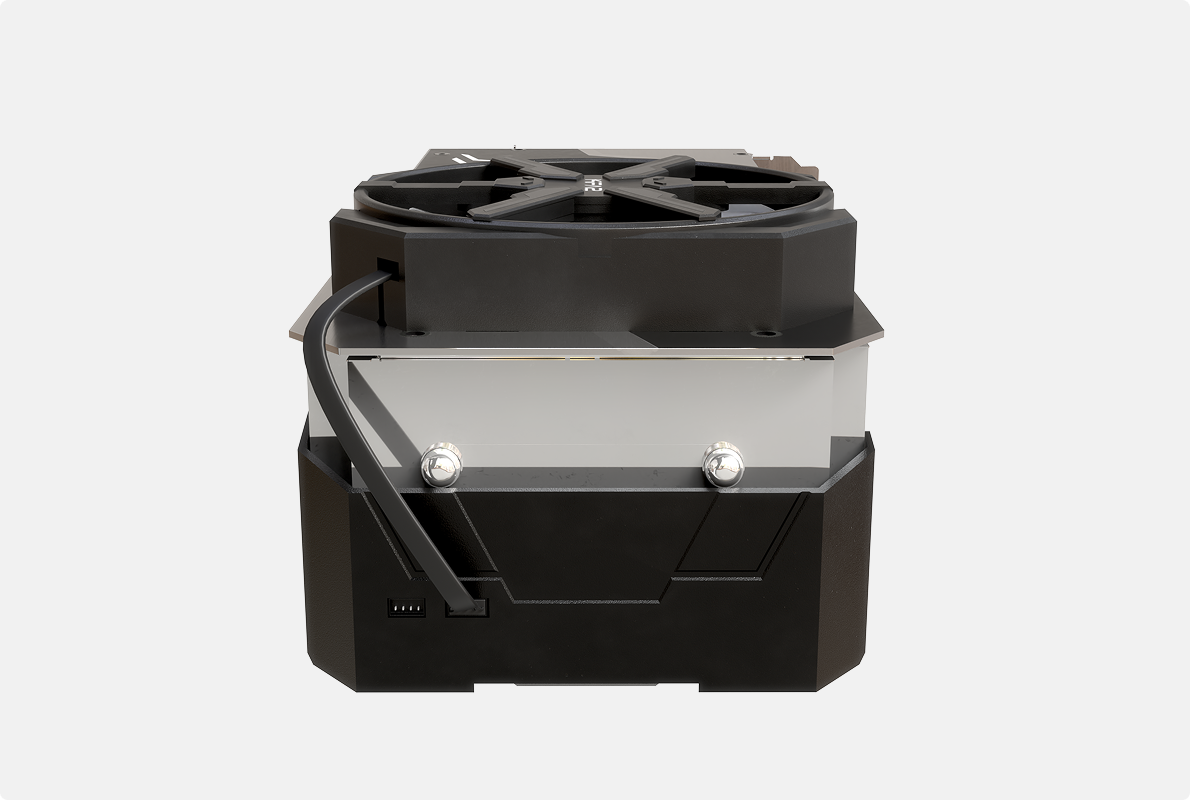
Шаг 3:
Подключите кабель вентилятора в 5-контактный разъём, который расположен на торце защитного кожуха видеокарты, как показано ниже.
Для снятия вентилятора повторите данные шаги в обратной последовательности.
02
1-CLICK SYNC PRO
С помощью технологии 1-Click Sync возможно синхронизировать ARGB эффекты видеокарты с другими деталями вашего компьютера. Управление ARGB настройками видеокарты производится через фирменную утилиту Xtreme Tuner.
Если хотите передать управление другой системе, например утилите управления подсветкой системной платы или периферии — следуйте инструкции ниже.
Все дальнейшие действия должны выполняться при отключенном питании.
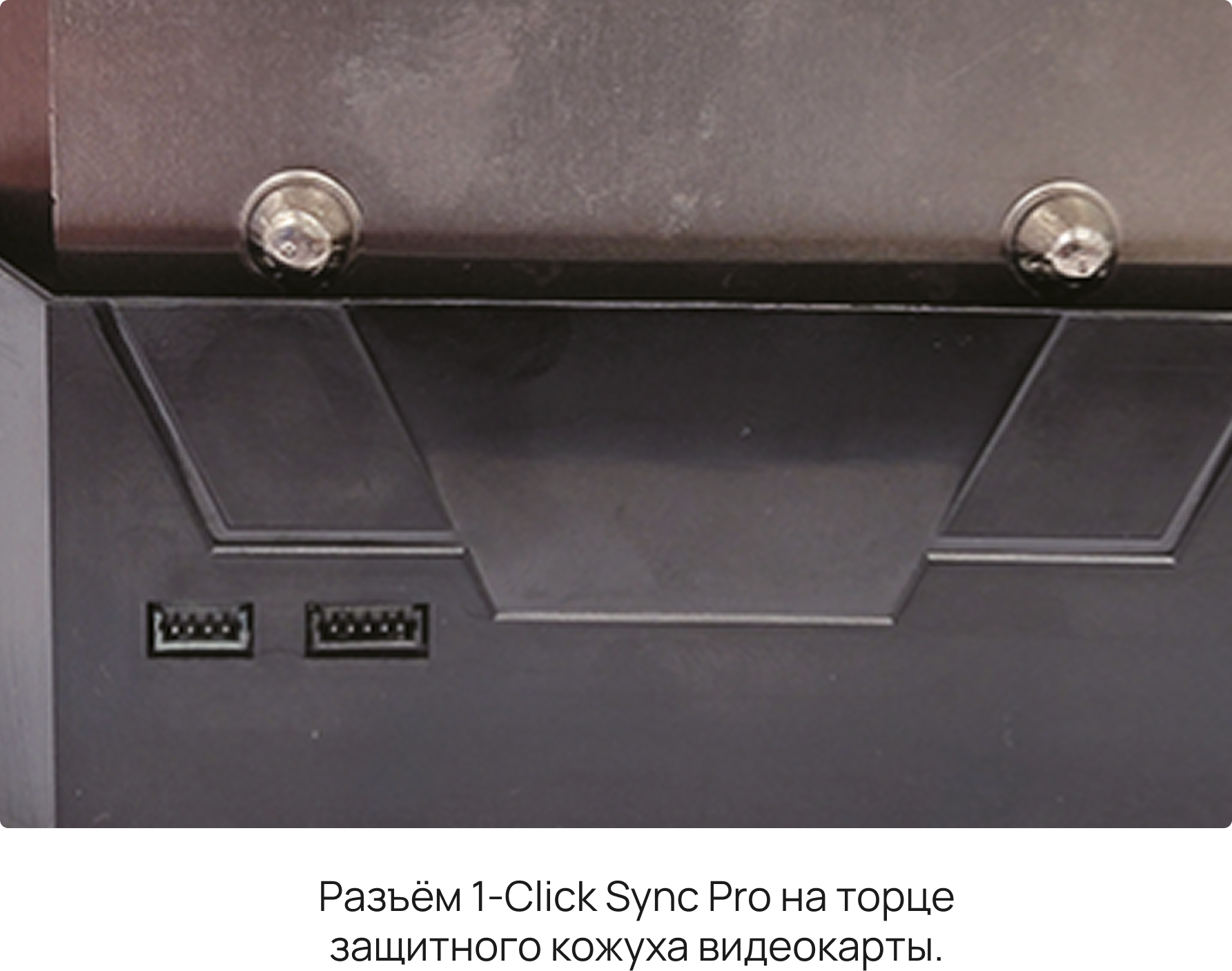
Шаг 1:
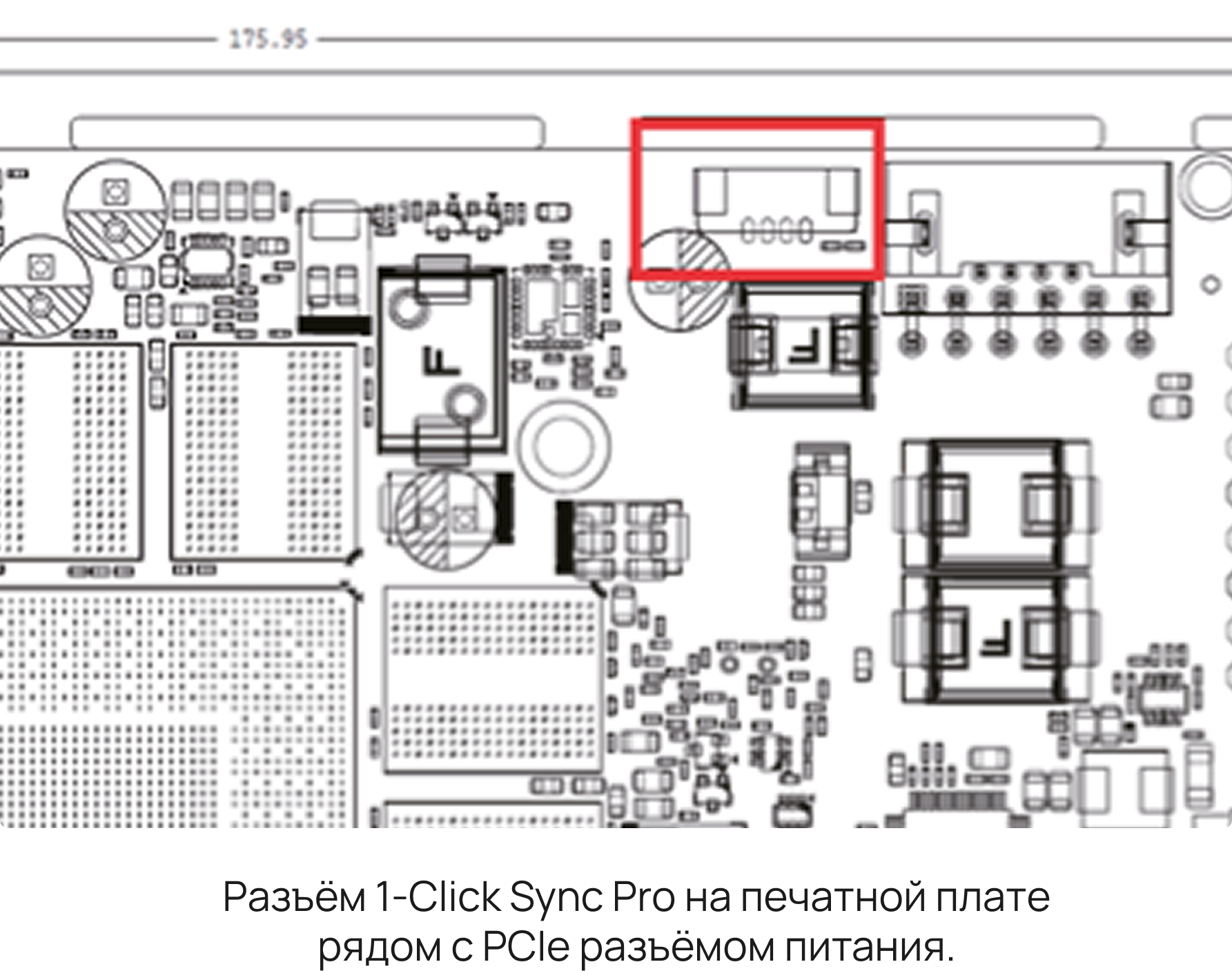
Найдите внешний 4-контактный разъём ARGB на вашей видеокарте. Он может быть расположен на торце защитного кожуха видеокарты или на печатной плате рядом с PCIe разъёмом питания.
Шаг 2:
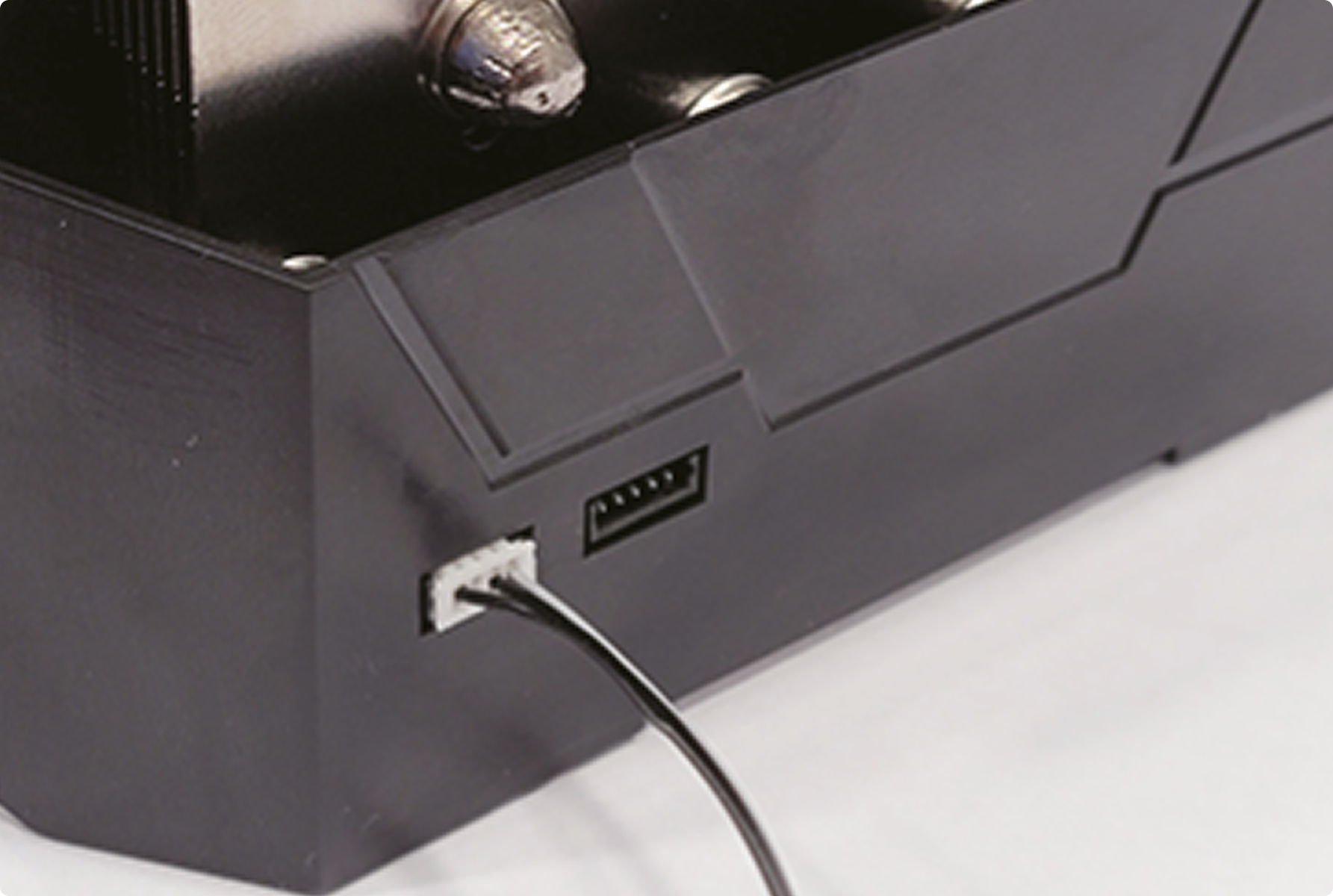
Подключите идущий в комплекте поставки кабель к 4-контактному разъёму ARGB на видеокарте.
Шаг 3:
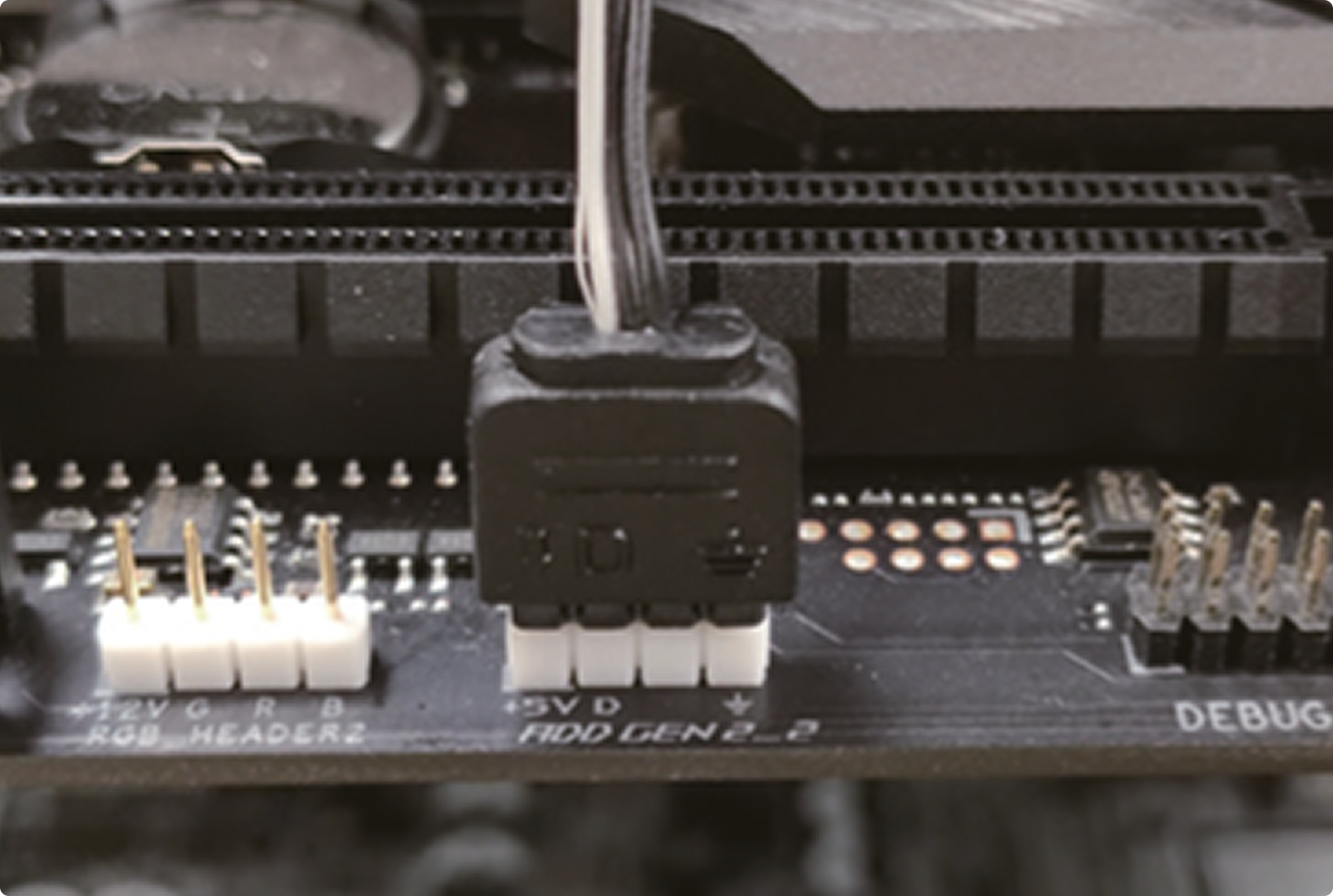
Подключите свободный 3-контактный 5V ARGB конец кабеля к соответствующему разъёму на материнской плате или другой системе управления ARGB подсветкой.
Шаг 4:
После подключения кабеля контроль над подсветкой видеокарты автоматически передаётся внешней̆ системе управления.
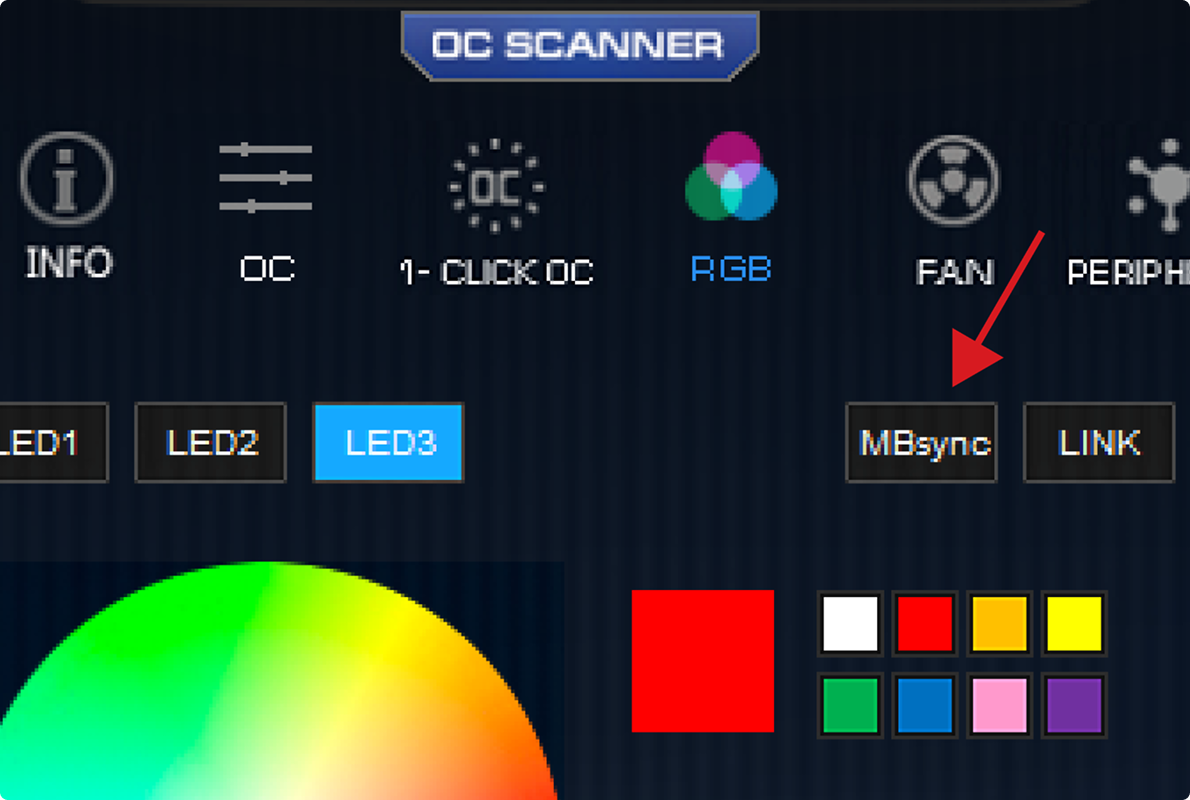
Для возвращения функции настройки ARGB подсветки в утилите Xtreme Tuner без отключения кабеля, нажмите кнопку MBSYNC в утилите Xtreme Tuner.
03
Держатель «Тёмный обелиск»
В комплекте с видеокартой KFA2 GeForce RTX 4090 SG поставляется держатель с регулируемой высотой и ARGB эффектом.
*Наличие и дизайн держателя зависят от модели видеокарты.
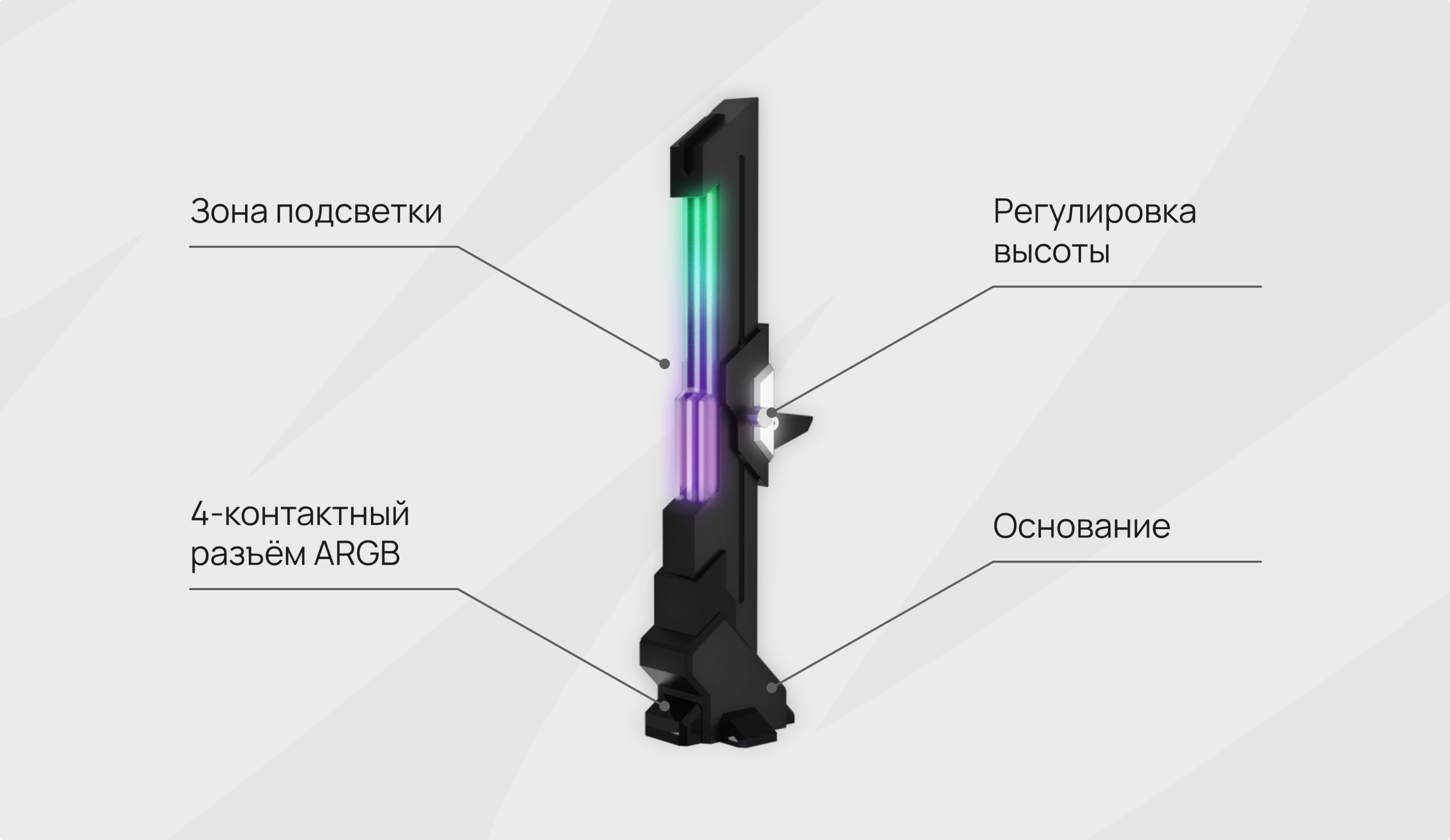
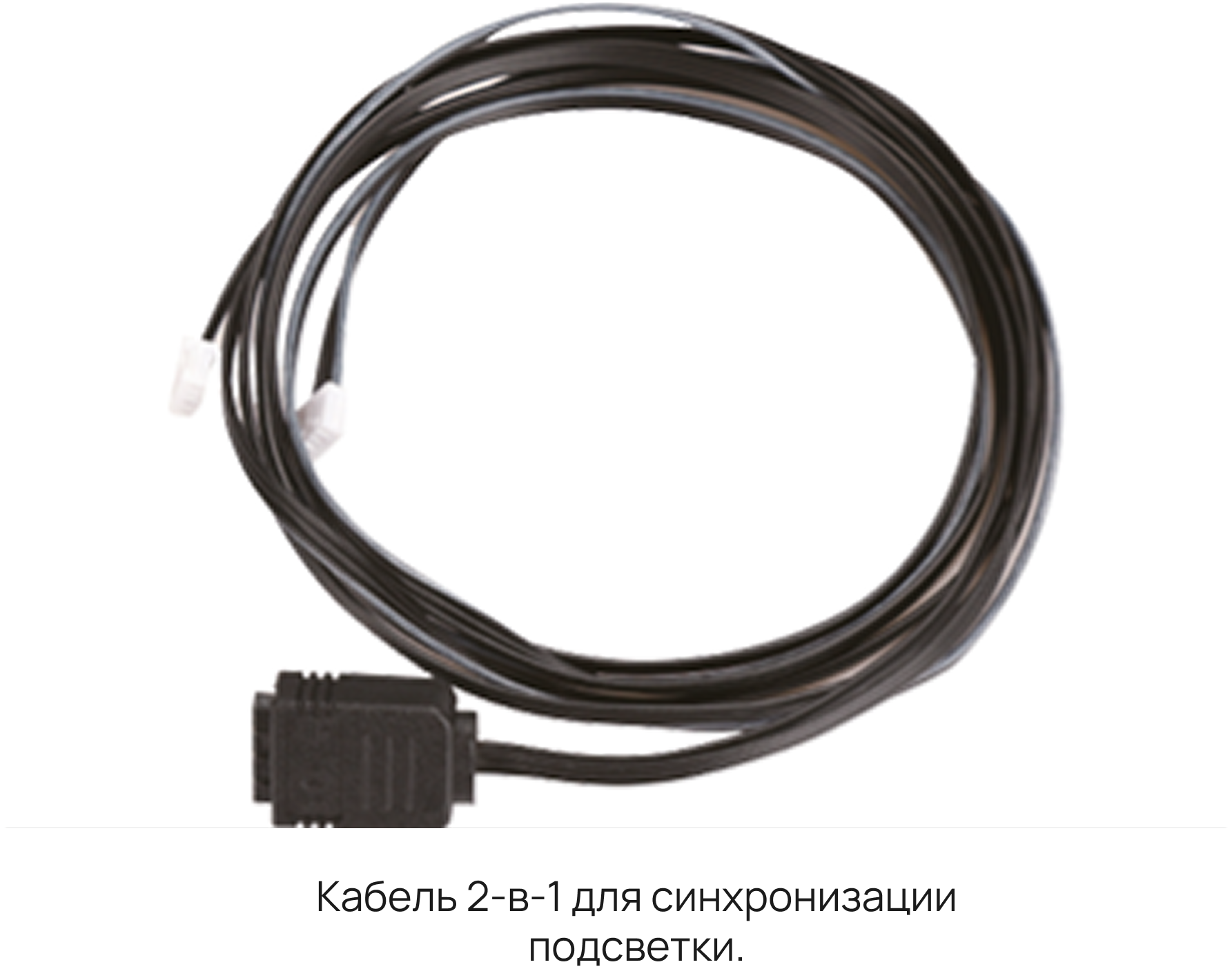
Для синхронизации ARGB эффектов подсветки видеокарты и держателя с остальными элементами системы используйте комплектный кабель 2-в-1. Подключите его к внешней системе управления ARGB подсветкой.
KFA2 – зарегистрированная торговая марка производственной группы Galaxy Microsystems Limited (Гонконг).